เทมเพลต MT4 ที่ปรับแต่งได้ช่วยให้เทรดเดอร์สร้างพื้นที่ทำงานที่ไม่เหมือนใครและตรงกับความต้องการในการเทรด ฟีเจอร์นี้มีประโยชน์เป็นพิเศษเมื่อคุณต้องการตั้งค่ารูปแบบกราฟอย่างละเอียดให้แตกต่างจากการตั้งค่าเริ่มต้นของเทมเพลตการเทรดหลักใน MT4

MetaTrader4 เป็นโปรแกรมเทรดประสิทธิภาพสูงที่ช่วยให้คุณเรียนรู้ทั้งการสร้างและการบันทึกเทมเพลตใน MT4 ผู้ใช้สามารถปรับแต่งปัจจัยต่างๆ ได้ ตั้งแต่ชุดสีและกรอบเวลา ไปจนถึงการตั้งค่าเฉพาะของอินดิเคเตอร์ ซึ่งจะกำหนดวิธีแสดงกราฟแต่ละรายการ แพลตฟอร์มยังให้คุณบันทึกเลย์เอาต์และนำกลับมาใช้ได้ในภายหลัง โดยไม่ต้องสร้างแพลตฟอร์ม MT4 ใหม่ทุกครั้งที่ต้องการทำการวิเคราะห์ทางเทคนิค.
บทความนี้จะกล่าวถึงวิธีง่ายๆ ในการสร้างและบันทึกเทมเพลตการเทรดใน MT4 รวมถึงเหตุผลที่คุณอาจต้องใช้เทมเพลตเหล่านี้
เทมเพลต MT4 ทำอะไรได้บ้าง
ก่อนจะพูดถึงวิธีบันทึกเทมเพลตใน MT4 และสร้างเทมเพลตขึ้นใหม่ มาดูภาพรวมสั้นๆ กันก่อนว่าเทมเพลตเหล่านี้ช่วยให้เทรดเดอร์ควบคุมการเทรดได้อย่างไร เทมเพลตที่ปรับแต่งและบันทึกไว้เป็นเลย์เอาต์รูปแบบหนึ่งที่เรียกใช้ได้อย่างรวดเร็วและง่ายดาย โดยไม่ต้องโหลดใหม่ทุกครั้ง
แล้วคุณจะปรับแต่งได้อย่างไร เทรดเดอร์สามารถทำสิ่งต่างๆ กับเลย์เอาต์ที่ต้องการได้หลายอย่าง
- เลือกใช้ชุดสีต่างๆ;
- กำหนดคุณสมบัติเฉพาะของกราฟ;
- เลือกชุดอินดิเคเตอร์ที่จะใช้กับกราฟ พร้อมกำหนดการตั้งค่า;
- เพิ่ม Expert Advisor ลงในรูปแบบกราฟที่ต้องการ;
- เพิ่มองค์ประกอบและวัตถุอื่นๆ ลงในกราฟ เพื่อให้กราฟดูโดดเด่นและจดจำได้ง่าย
โดยพื้นฐานแล้ว ผู้ใช้สามารถเปลี่ยนการตั้งค่าแทบทุกอย่างในเทมเพลต MT4 ได้ เพื่อปรับประสบการณ์การเทรดให้เหมาะกับตนเองและการตั้งค่าที่สอดคล้องกับเทคนิคการเทรด นอกจากนี้ ยังสามารถบันทึกเทมเพลตการเทรดใหม่ใน MT4 เป็นค่าเริ่มต้นได้ ซึ่งหมายความว่าระบบจะแสดงเทมเพลตเหล่านั้นโดยอัตโนมัติทุกครั้งที่คุณเปิดแพลตฟอร์ม
เหตุใดเทรดเดอร์จึงอาจต้องปรับแต่งเทมเพลต MT4
MT4 เป็นแพลตฟอร์มที่มีฟังก์ชันหลากหลายและมีทุกอย่างที่คุณอาจต้องใช้ตั้งแต่เริ่มต้น อย่างไรก็ตาม เมื่อเวลาผ่านไป เทรดเดอร์จะพัฒนาแนวทางและกลยุทธ์เฉพาะของตนเอง ซึ่งอาจต้องปรับปรุงในด้านเทคนิค ต่อไปนี้คือเหตุผลหลักบางประการที่คุณอาจต้องการสร้างและบันทึกแพลตฟอร์มการเทรดที่ปรับแต่งเองใน MT4:
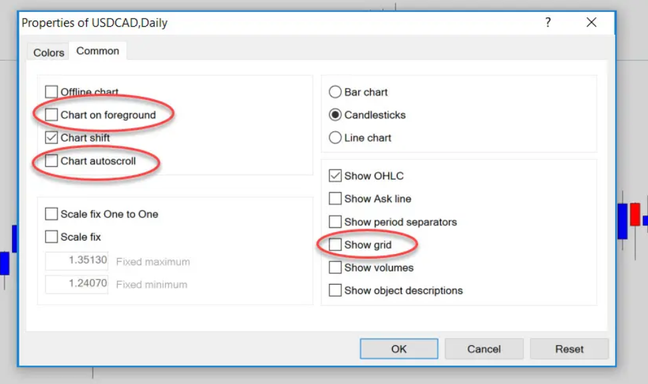
- กราฟอยู่เบื้องหน้า โดยปกติจะมีการใช้ตัวชี้วัดที่กำหนดเองหลายรายการเป็นค่าเริ่มต้น ส่งผลให้แท่งเทียนแสดงอยู่ด้านหน้าตัวชี้วัด ทั้งที่คุณอาจต้องการให้แสดงผลในลำดับตรงกันข้าม (ให้ตัวชี้วัดแสดงอยู่ด้านหน้าแท่งเทียน) ปัญหานี้อาจทำให้ตัวชี้วัดบางรายการแสดงผลไม่ถูกต้อง ดังนั้น การปิดการตั้งค่านี้อาจเป็นสิ่งแรกที่คุณต้องการทำ
- การเลื่อนกราฟอัตโนมัติ ฟังก์ชันนี้จะเลื่อนกราฟกลับไปยังจุดล่าสุดของรูปแบบโดยอัตโนมัติ ดูเหมือนจะเป็นตัวเลือกที่ดี แต่กราฟจะเลื่อนกลับทุกครั้งที่มีราคาใหม่ ซึ่งอาจสร้างความรำคาญได้ นอกจากนี้ การดูกราฟล่าสุดยังทำได้ยาก เพราะกราฟจะไม่ค้างอยู่ในตำแหน่งที่คุณเลื่อนไป
- ฟังก์ชันแสดงเส้นตาราง ฟังก์ชันนี้จะแสดงเส้นตาราง ทำให้กราฟดูไม่ชัดเจนเท่าที่ต้องการ ปัญหาคือเส้นตารางไม่ได้ให้ข้อมูลที่เป็นประโยชน์ ดังนั้น การปิดฟังก์ชันนี้จึงเป็นตัวเลือกที่ดีกว่า
ขั้นตอนการสร้างเทมเพลต MT4 ที่ปรับแต่งเอง
ขั้นตอนนี้ง่ายมาก ไม่จำเป็นต้องมีพื้นฐานด้านเทคนิคหรือทักษะเฉพาะใดๆ เพียงเตรียมกราฟเปล่าสำหรับแพลตฟอร์ม ในขั้นตอนนี้ ให้เปิดกราฟใหม่และลบเครื่องมือวาดกราฟทางเทคนิคทั้งหมด เช่น เส้นแนวนอน ระดับต่างๆ และอื่นๆ นอกจากนี้ คุณยังต้องปิด Expert Advisor และตัวชี้วัดที่ตั้งค่าไว้เป็นค่าเริ่มต้น
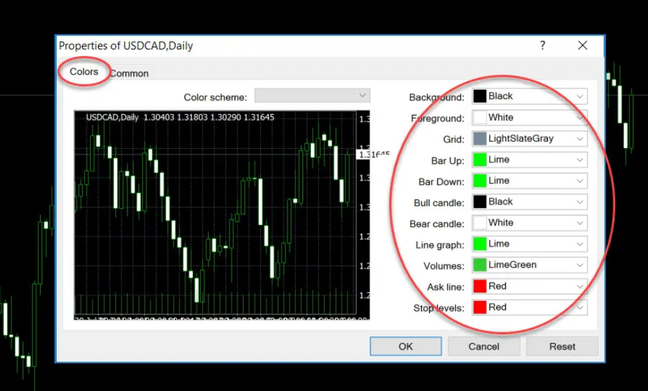
ขั้นตอนถัดไปคือปรับแต่งอินเทอร์เฟซด้วยชุดสีที่ต้องการ คุณจะพบตัวเลือกนี้ในส่วนคุณสมบัติกราฟ จากนั้นตั้งค่าต่างๆ ในแท็บ Common ตามที่เราได้พูดถึงไปก่อนหน้านี้ ตอนนี้คุณสามารถเพิ่มอินดิเคเตอร์ทางเทคนิคที่ต้องการได้ เพียงเปิดรายการตัวเลือกที่มีทั้งหมด แล้วลากอินดิเคเตอร์ที่ต้องการไปวางบนกราฟ
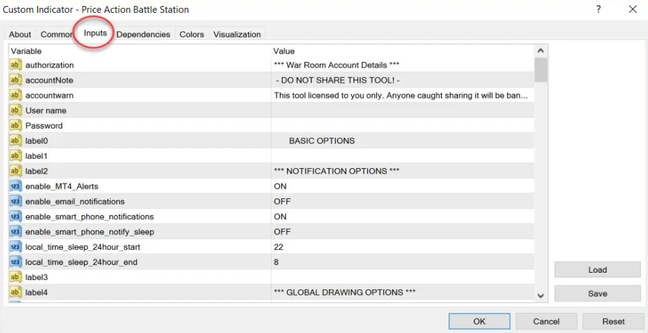
ขั้นตอนสุดท้ายคือปรับแต่งการตั้งค่าอินพุตและตัวเลือกของอินดิเคเตอร์ ซึ่งรวมถึงการเลือกตัวเลือกการวาด การตั้งค่าประสิทธิภาพ ค่าที่ปรับแต่งได้ และอื่นๆ นอกจากนี้ คุณยังสามารถเชื่อมต่อเทมเพลต MT4 ที่ปรับแต่งเองกับ Expert Advisor ซึ่งประกอบด้วย History Data Miner, Trade Copier และเครื่องมือครบครันอื่นๆ
เนื้อหานี้ไม่มีและไม่ควรตีความว่ามีคำแนะนำด้านการลงทุน คำแนะนำในการลงทุน ข้อเสนอหรือการชักชวนให้ทำธุรกรรมใดๆ ในตราสารทางการเงิน ก่อนตัดสินใจลงทุน คุณควรขอคำแนะนำจากที่ปรึกษาทางการเงินอิสระเพื่อให้มั่นใจว่าคุณเข้าใจความเสี่ยง